1. WIN 10
Bước 1: Nhấp vào logo Win  góc trái bên dưới màn hình của bạn chọn Setting
  (hình bánh răng)
Trong cửa sổ Windows Setting chọn mục “Times & Language” như hình dưới ↓

Bước 2: Chọn mục “Language” ↓

Bước 3: Chọn mục “Add a preferred language” ↓

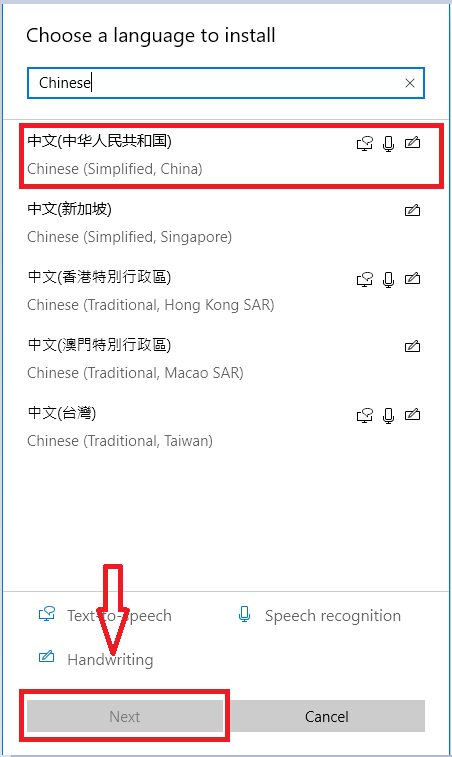
Bước 4: Tìm kiếm ngôn ngữ “Chinese” rồi chọn ngôn ngữ “中文 (Simplified, China)” rồi nhấn “Next” ↓
Bước 5: Nhấn “Install” như hình dưới ↓

Bước 6: Chờ cài đặt 100% xong.
Khởi động lại máy tính của bạn, bộ gõ tiếng Trung sẽ hiển thị dưới phần Taskbar (Nhấp vào ENG góc phải bên dưới màn hình của bạn để hiển thị như hình dưới) ↓

Lưu ý: Nhấn phím Shift trên bàn phím để chuyển về ngôn ngữ mặc định tạm thời và ngược lại trong quá trình gõ
Cài đặt bàn phím tiếng Trung Phồn thể cũng tương tự như trên. Chỉ khác ở bước 4 bạn lựa chọn ngôn ngữ “中文 Chinese (Traditional Taiwan)” rồi nhấn “Next”
2. WIN 7
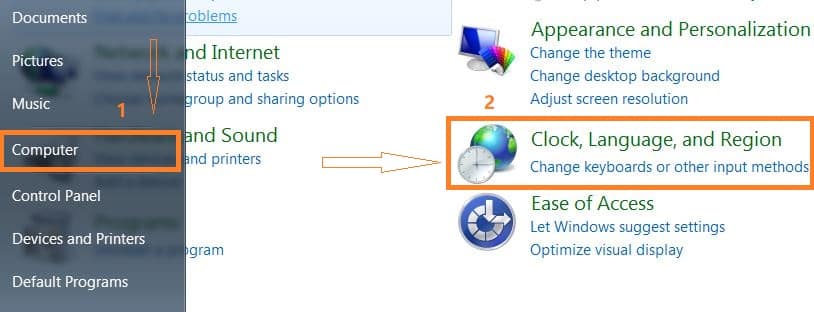
Bước 1: Nhấn biểu tượng logo Win 7 góc dưới bên trái màn hình của bạn 
Chọn Control Panel tiếp chọn Clock, Language, and Region Change keyboards or other input methods như hình dưới đây: ↓
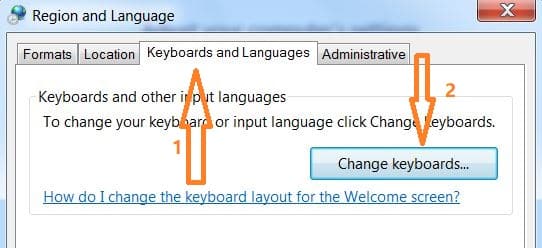
Bước 2: Trong tab Keyboards add Language nhấn chọn Changes Keyboards (hình dưới) ↓
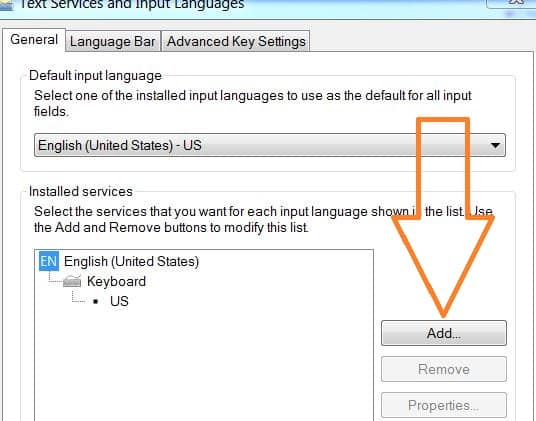
Bước 3: Trong tab Genera nhấn chọn Add như hình dưới ↓
Bước 4: Kéo con lăn xuống dưới Nhấp chọn Chinese (Simplified, PRC) (chọn tô màu xanh)
Nhấp Keyboard để xổ xuống và Tích chọn 3 ô như trong hình dưới đây và nhấn OK

Bước 5: Nhấp chọn Apply ⇒ OK

Vậy là xong các bước để hiển thị cách gõ tiếng Trung trên Win 7 rồi ạ. Bước tiếp theo để chọn bàn phím trước khi gõ các bạn làm như hình dưới đây
Bước 6: Trong thanh tác vụ bên phải góc dưới màn hình của bạn nhấp chọn EN và chọn CH Chinese (Simplified, PRC)

Lưu ý: Nhấn phím Shift trên bàn phím để chuyển về ngôn ngữ mặc định tạm thời và ngược lại trong quá trình gõ.
Cài đặt bàn phím tiếng Trung Phồn thể cũng tương tự như trên. Chỉ khác ở bước 4:
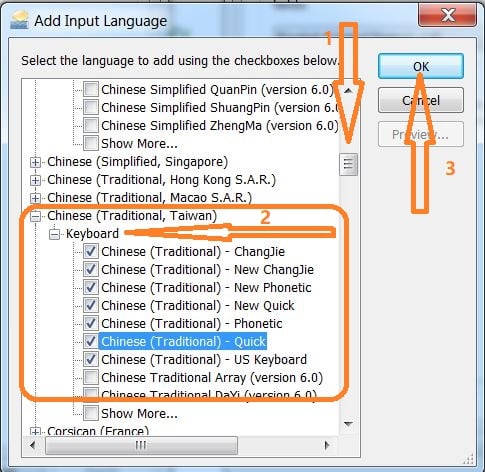
*Bước 4: Kéo con lăn xuống dưới Nhấp chọn Chinese (Traditional Taiwan) (chọn tô màu xanh)
Nhấp Keyboard để xổ xuống và Tích chọn các ô bạn muốn sử dụng và nhấn OK
3. MACBOOK
Cách hiển thị bộ gõ tiếng Trung trong máy Macbook khá đơn giản. Hướng dẫn dưới đây là phiên bản MacOS X 10.12 Sierra
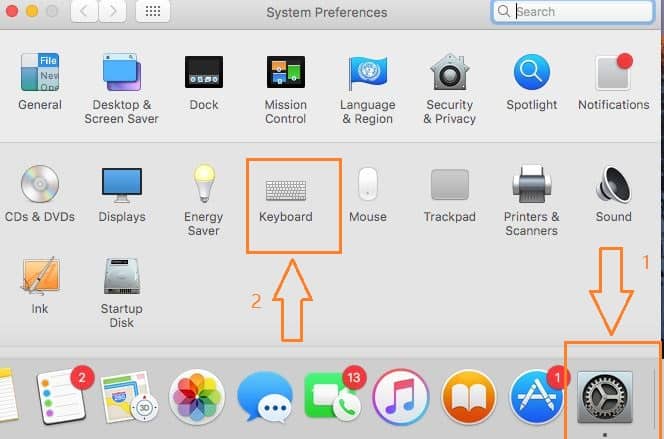
Bước 1: Chọn System… chọn tiếp ⇒ Keyboard
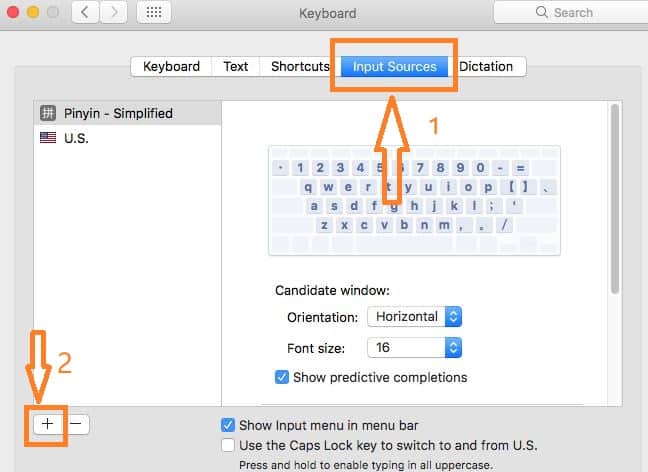
Bước 2: Chuyển qua tab Input Sources và ⇒ nhấp dấu + cộng bên dưới (trong hình là đã cài bộ gõ tiếng Trung)
Bước 3: Tìm kiếm trong ô Search hoặc kéo xuống tìm “Chinese, Simplified” ⇒ Nhấp chọn Add

Bước 4: Lúc này góc trên bên phải màn hình của bạn sẽ hiện hình lá cờ US bạn nhấp vào đó và chọn Pinyin – Simplified.
Mở bất cứ ô soạn thảo nào và gõ tiếng Trung thử thôi!

Lưu ý: Phím chuyển qua lại trong lúc gõ giữa bộ gõ tiếng Trung và bộ gõ mặc định là Ctrl + Space (Phím dấu cách)
Trên đây là cách cài đặt bộ gõ tiếng Trung cho máy tính Win7, Win10 và Macbook. Tiếng Trung Thượng Hải chúc bạn cài đặt thành công!
Xem thêm |
CÁCH CÀI BỘ GÕ TIẾNG TRUNG CHO ĐIỆN THOẠI
NHỮNG VẤN ĐỀ CẦN LƯU Ý KHI HỌC TIẾNG TRUNG ONLINE
BÍ KÍP TỰ HỌC TIẾNG TRUNG CƠ BẢN TẠI NHÀ CHO NGƯỜI MỚI BẮT ĐẦU